Il existe plusieurs façons de télécharger un fichier d’installation complet de macOS. Le plus sur reste à télécharger directement votre fichier depuis les serveurs Apple.
Utiliser l’App Store:
Pour télécharger macOS à partir de l’App Store, vous devez utiliser un Mac compatible avec cette version de macOS. Si votre Mac n’est pas compatible, l’App Store estompe le bouton Obtenir, indique que macOS n’est pas compatible avec cet appareil ou indique que la version demandée de macOS n’est pas disponible.
Comment Procéder : 1- Utilisez ces liens pour trouver macOS dans l’App Store.
Télécharger Big Sur
Télécharger Monterey
Télécharger Ventura
Télécharger Sonoma
2- Cliquez sur le bouton Obtenir dans l’App Store pour commencer le téléchargement. Mise à jour de logiciels pourrait s’ouvrir et vous demander de l’utiliser pour le téléchargement.
3- Une fois le téléchargement dans votre dossier Applications terminé, le programme d’installation s’ouvre automatiquement. Suivez les instructions d’installation qui s’affichent à l’écran. Vous pouvez également quitter sans effectuer l’installation, ce qui vous permet de conserver le programme d’installation dans votre dossier Applications afin de l’utiliser ultérieurement.
Télécharger un fichiers .bin
Le ficher .bin est un fichier de restauration qui vous permet de créer une clef bootable pour votre mac grâce à Windows ou toutes applications compatibles.
H Sierra .bin
Big Sur.bin
Monterey .bin
Ventura .bin
Sonoma.bin
L’utilisation de fichiers .bin pour créer une cléf usb bootable nécicite l’utilisation de Windows.
1- En première position, téléchargez l’outil ImageUSB: ImageUSB est un utilitaire gratuit qui vous permet d’écrire une image simultanément sur plusieurs clés USB. Capable de créer des copies exactes au niveau du bit d’une clé USB. Télécharger ImageUSB: 👉https://rebrand.ly/rrn2ttx
2- Suivez cette vidéo pour créer votre clef bootable avec ImageUSB:
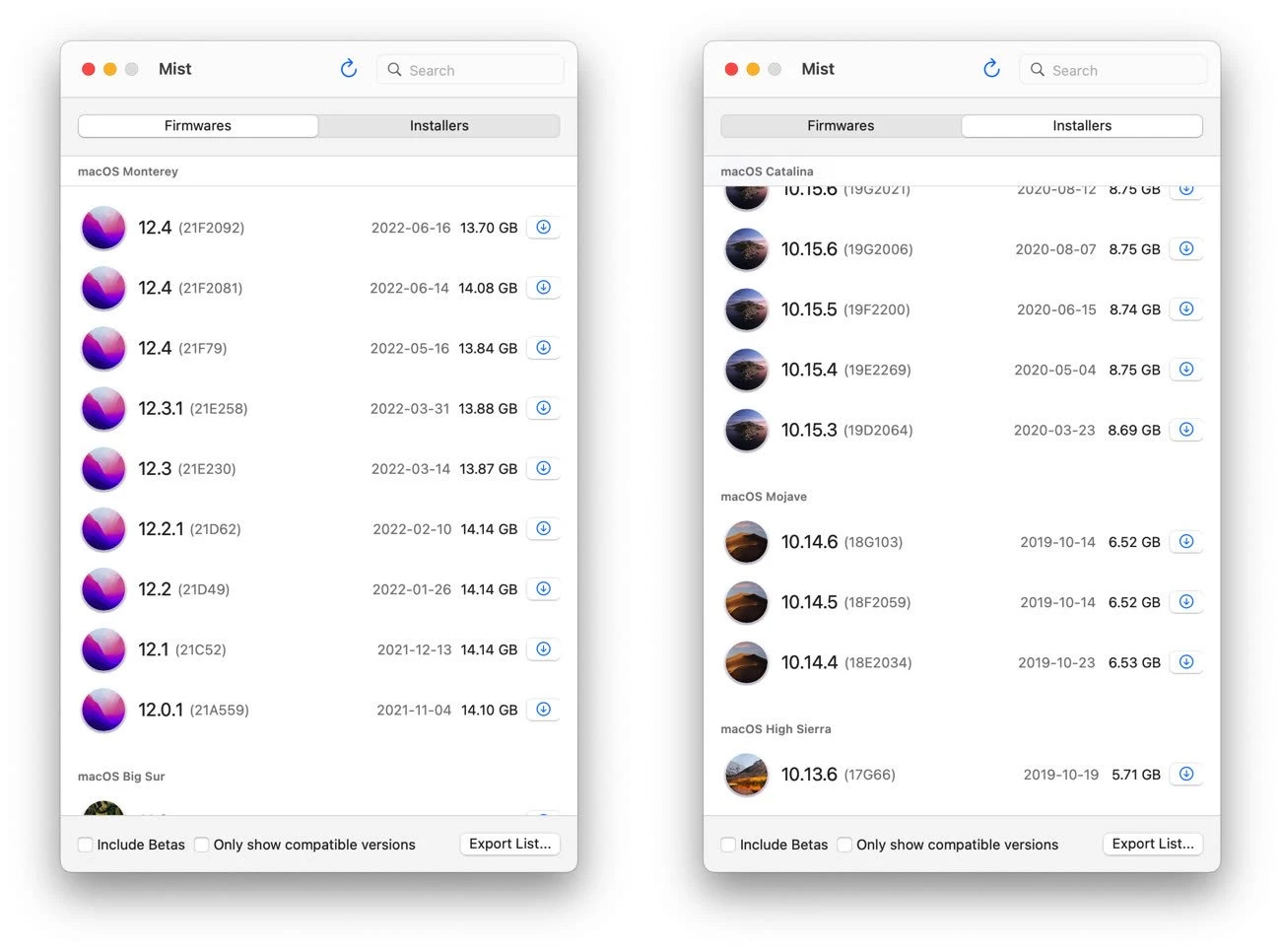
Utiliser l'outil MIST – macOS Installer Super Tool :
Un nouvel outil open source appelé MIST créé par Nindi Gill (ninxsoft) est maintenant disponible ! Il permet de télécharger des installateurs macOS complets.